Importer ses colis avec Excel ou CSV dans INTIGO
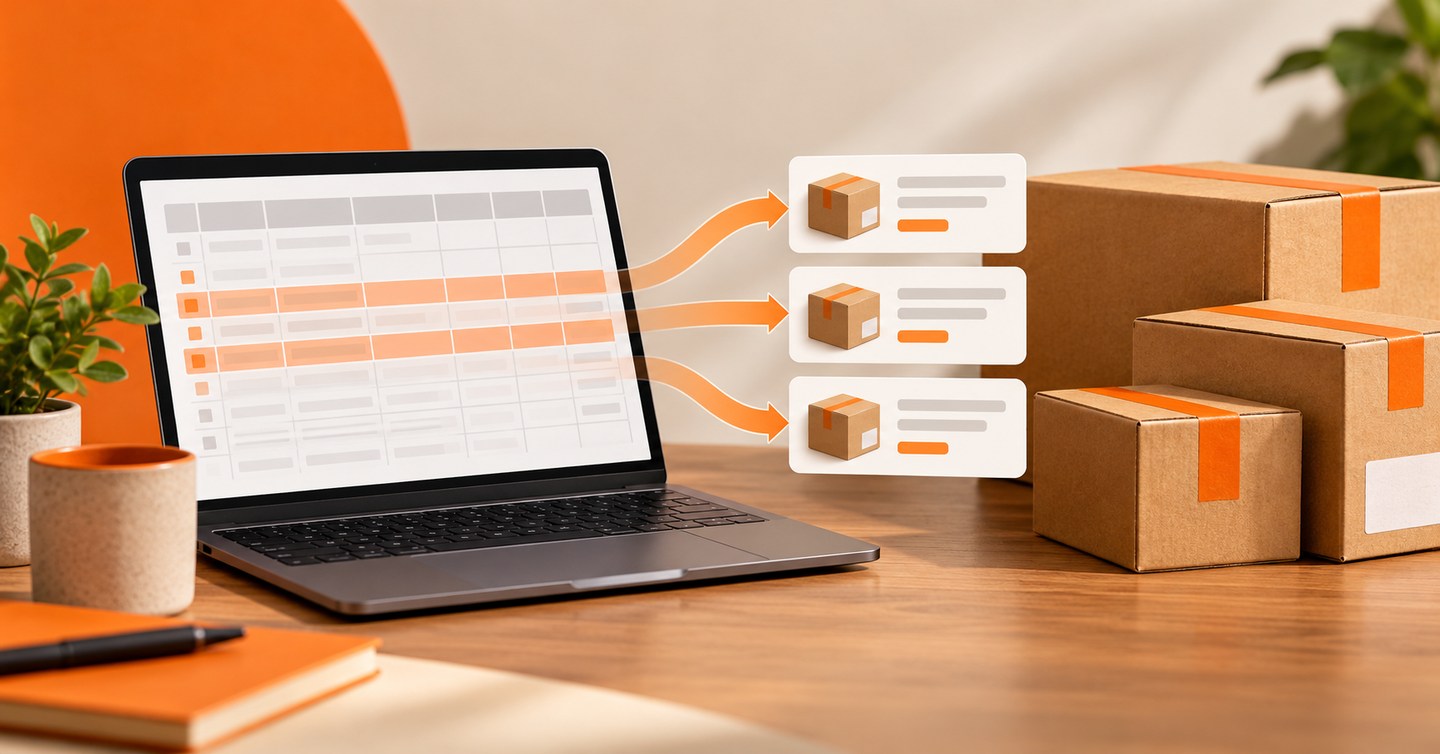
Quand les commandes arrivent en volume, la saisie ligne par ligne devient une source d’erreurs. L’import INTIGO rassemble la préparation de plusieurs colis dans un même parcours de contrôle.
Comment l’utiliser
Partez du modèle proposé dans l’Espace Partenaire. Gardez une ligne par colis et séparez correctement téléphone, adresse, localité et montant. Conservez les numéros de téléphone comme du texte pour éviter les transformations automatiques du tableur.
Chargez le fichier, examinez l’analyse et corrigez les lignes signalées avant de confirmer l’import. Le contrôle intermédiaire permet de traiter une erreur d’adresse ou un champ absent sans recommencer toutes les commandes. Après validation, rapprochez les références créées de votre fichier de départ.
À vérifier avant de commencer
Ne relancez pas tout le fichier après une coupure sans vérifier les colis déjà créés. Contrôler le résultat évite de préparer deux expéditions pour la même vente.
Découvrir le service INTIGO · Ouvrir mon espace partenaire
Guides associés
Avant d'expédier vos colis.
Tarif livraison colis en Tunisie : le vrai coût en 2026
De 6,50 DT à 9 DT TTC le petit colis, mais le vrai coût dépend aussi de vos retours et des frais annexes. La grille INTIGO détaillée, avec un exemple chiffré.
Livraison contre remboursement en Tunisie : le guide complet
Comment fonctionne le paiement à la livraison, de la commande au versement : ce qui est déduit de votre argent, quand vous êtes payé, et comment limiter les risques.
Comment choisir sa société de livraison e-commerce en Tunisie
Prix réel, retours, délai de versement, couverture : les 7 critères à vérifier avant de confier vos colis, et comment tester une société avant de vous engager.